
肌補正アプリ3選♡毛穴・シワ・肌荒れがワンタップで消える【最新】
「せっかく自撮りを撮ったのに、肌荒れや毛穴、シワが目立ってしまった…。」そんな経験はありませんか?写真加工アプリを使えば、気になる肌荒れや毛穴、シワを自然に補正し、明るくきれいな印象の写真に仕上げることができます。さらに、ニキビ跡やくすみを目立ちにくくしたり、不要な人物やモノを削除したりすることも可能です★
「自撮りの肌をもっときれいに見せたい」「SNSに載せる写真を自然に盛りたい」という人のために、この記事では肌補正ができるおすすめの写真加工アプリや、よりきれいに仕上げるコツをご紹介します♡
肌をきれいに補正できる『BeautyPlus』は以下のボタンからダウンロード
 App Store でダウンロード
 Google Play でダウンロード
肌補正アプリでできること
ここでは肌補正アプリでできることを詳しく解説していきます(*^^*)
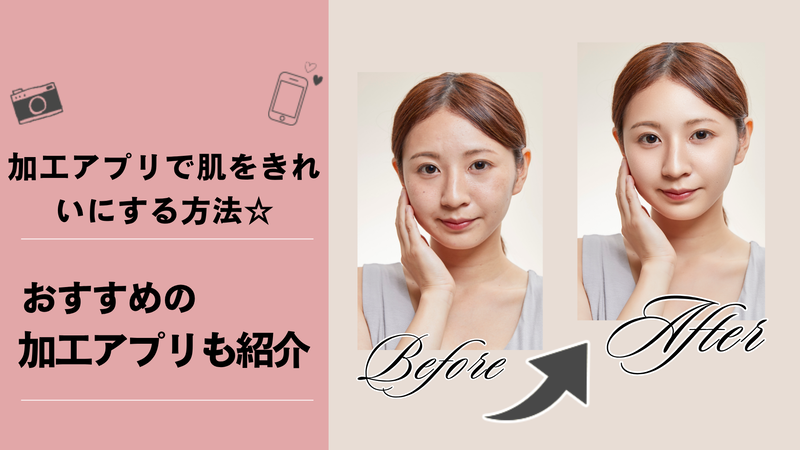
人物写真は肌の質感や顔立ちを少し調整するだけで、写真全体の印象が大きく変わります。『BeautyPlus』を使えば毛穴やシワ、肌荒れなどの肌悩みを自然に補正することができます♡ 比較画像も載せているので、参考にしてみてくださいね❣
【毛穴の補正】
←Before After→
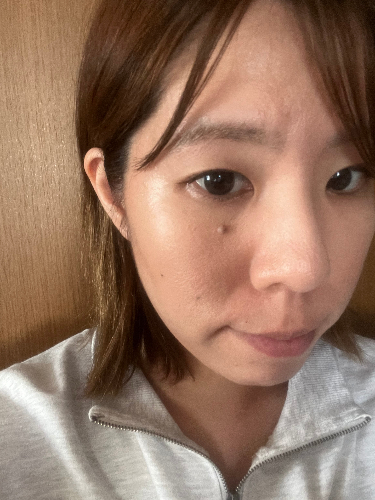
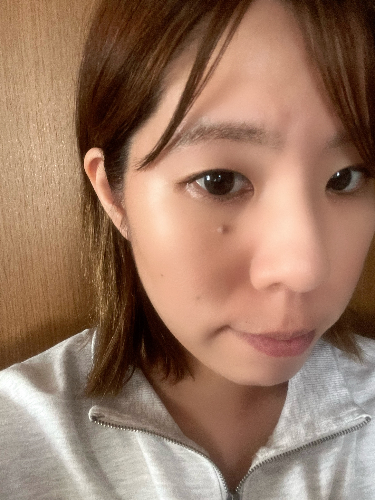
上の写真は筆者がiPhoneのノーマルカメラで撮影した写真を、『BeautyPlus』の肌磨き機能を使用して加工したものです。肌が滑らかになり、毛穴が目立たなくなっています☆彡
【シワ消し】
←Before After→


シワ消し機能を使えば笑ったときにできる目の横にできたシワや、ほうれい線などをきれいに無くすことができます(*^^*)
加工の効果を強くしすぎると違和感が出てしまうので、少し薄くなったかな?くらいでOK❣
【ニキビやホクロの除去】
←Before After→
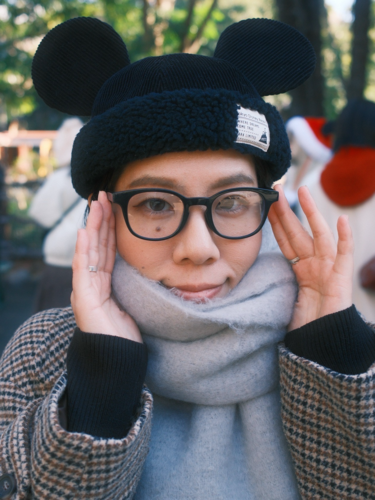
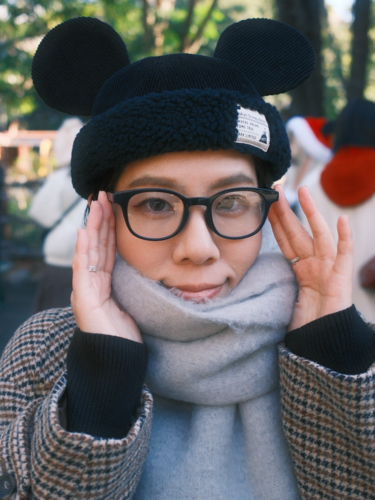
大きいニキビやホクロは気になりますよね(´;ω;`)筆者も肌荒れしやすく、ホクロも目立つので「ニキビ消し」機能はよく使用しています。肌の質感はそのままなので、とても自然に消すことができますよ♬
【応用編:風景の修正】
←Before After→
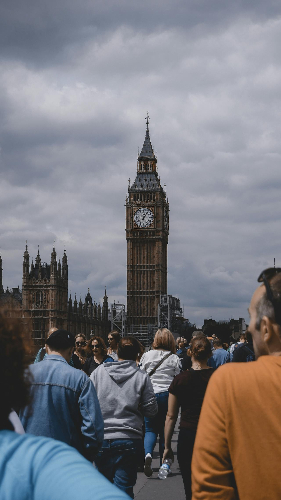
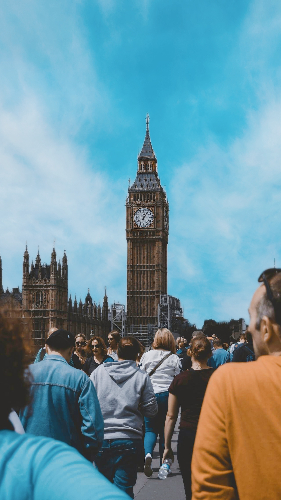
せっかく素敵な風景を撮影しても、空がどんよりとした曇り空だと魅力が半減してしまいます。そんなときは、曇り空を晴天に変えられる機能を活用してみましょう!
『BeautyPlus』は肌補正だけでなく、風景写真の修正にも活躍してくれるのが特徴。人物写真はもちろん、旅行やお出かけで撮影した風景写真の編集にもおすすめです♡
写真をきれいに修正できる『BeautyPlus』は以下のボタンからダウンロード
この記事を読んだ人が次に見ている記事はこちら
肌補正できるおすすめアプリ3選
このセクションでは、肌補正できるおすすめアプリを「肌補正の自然さ」「使いやすさ」「機能の豊富さ」の観点からアプリを評価し、おすすめできるものをピックアップしました。
また、「こんな人におすすめ」も紹介しているので、ぜひアプリを選ぶときの参考にしてみてくださいね(^^)/
<評価軸>
肌補正の自然さ:不自然に加工感が出ず、本来の肌質を活かした仕上がりになるかを評価しています。
使いやすさ:操作のわかりやすさや、ワンタップで補正できる手軽さなどを評価しています。
機能の豊富さ:写真をよりきれいに仕上げる機能が充実しているかどうかを評価しています。
違和感のない自然な美肌を作れる『BeautyPlus』

肌補正の自然さ:★★★★★
使いやすさ:★★★★★
機能の豊富さ:★★★★★
加工画像の比較例
←Before After→
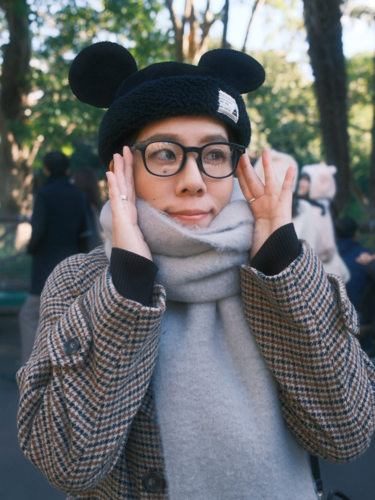

『BeautyPlus』は人物加工に特化している写真加工アプリ♡
肌補正機能は、ワンタップで補正できる「肌機能」「肌磨き」「ニキビ消し」「肌トーン」など多彩。
肌補正だけでなく背景に写った不要なものを削除できる機能や、背景を拡張できる機能など、自撮りをより素敵にするための機能も充実しています(*^^*)
ほかにも、文字入れやスタンプといった装飾機能も搭載。写真の修正だけでなく、修正したあとの装飾加工もできるのが魅力です\(^o^)/
こんな人におすすめ
ひとつのアプリで肌補正から装飾まで完結したいという人におすすめのアプリです。
肌補正から装飾までできる『BeautyPlus』は以下のボタンからダウンロード
男性向けのレタッチ機能を搭載している『Meitu』

肌補正の自然さ:★★★★
使いやすさ:★★★★
機能の豊富さ:★★★★★
加工画像の比較例
←Before After→

『Meitu』は『BeautyPlus』同様、人物加工に特化しているアプリです☆
「自動補正」機能もあり、「すっぴん風」や「日焼け」など選んだ雰囲気に合わせて写真を修正可能。ですが、『BeautyPlus』に比べるとシミや毛穴が消えにくいため、肌補正が若干弱く見えます。
また、『Meitu』は男性向けのレタッチ機能も搭載しているのが特徴です。
こんな人におすすめ
自分はもちろん、彼氏もより素敵にしたいという人におすすめです。
肌補正だけでなくメイク機能も充実している『YouCam メイク』

肌補正の自然さ:★★★
使いやすさ:★★★★
機能の豊富さ:★★★★★
加工画像の比較例
←Before After→
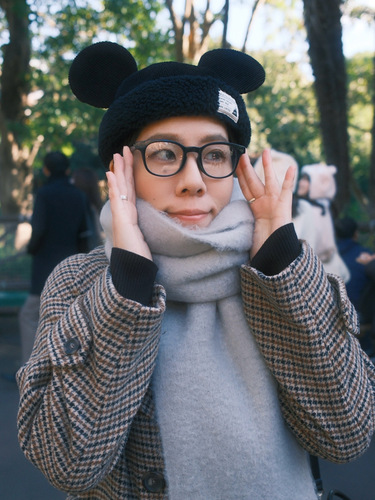
『YouCam メイク』は、AIによる肌補正機能が充実した写真加工アプリです。毛穴や肌荒れ、シワ、くすみなどの気になる部分を自然に補正できるほか、肌のトーンやなめらかさも細かく調整可能。顔認識機能の精度が高く、補正したい箇所を自動で認識してくれるため、初心者でも手軽に美肌加工ができます。
こんな人におすすめ
肌補正だけでなく、メイク加工も楽しみたい人におすすめです。
『BeautyPlus』で肌を補正する手順
このセクションでは人物写真の肌をシワ、毛穴、肌荒れごとに、きれいに修正する手順を『BeautyPlus』を使って紹介していきます!
シワ消し
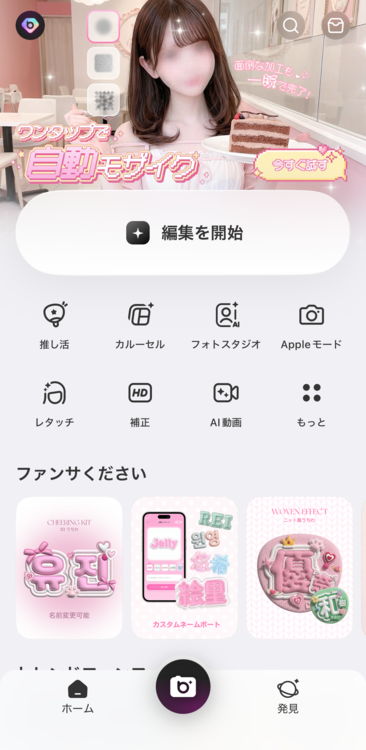
1.ホーム画面にある「編集を開始」をタップする
2.使用する写真を選ぶ
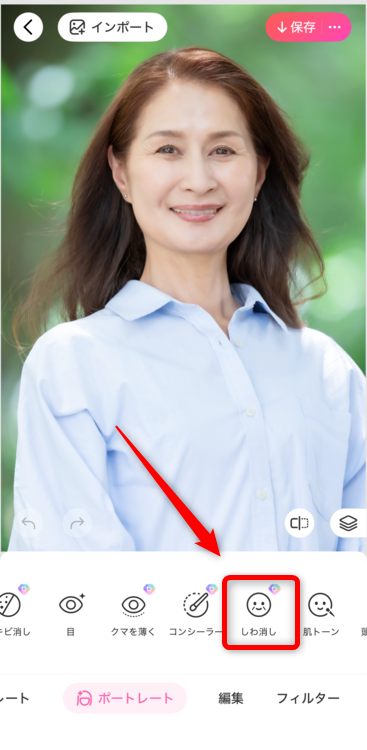
3.「ポートレート」内にある「しわ消し」を選択
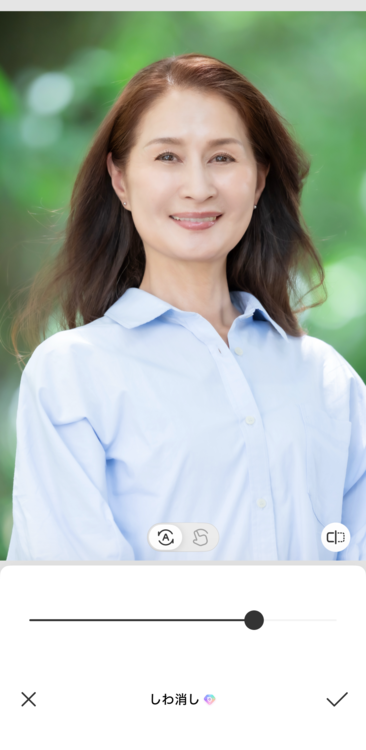
4.効果の強さを調整する
5.画像を保存して完成!
毛穴消し
1.ホーム画面にある「編集を開始」をタップする
2.使用する写真を選ぶ
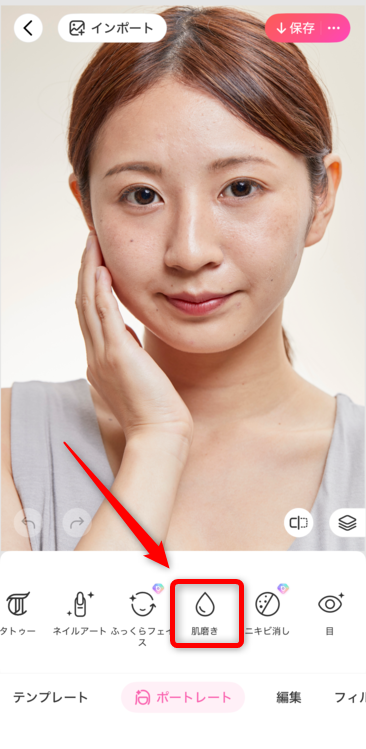
3.「ポートレート」内にある「肌磨き」を選択
4.効果の強さを調整する
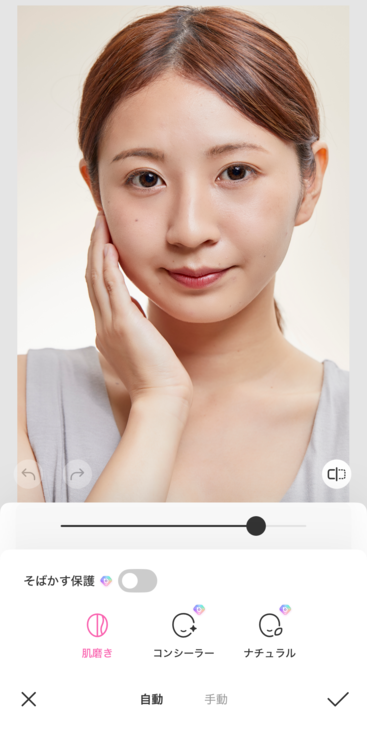
5.画像を「保存」して完成!
肌荒れの補正
1.ホーム画面にある「編集を開始」をタップする
2.使用する写真を選ぶ
3.「ポートレート」内にある「ニキビ消し」を選択
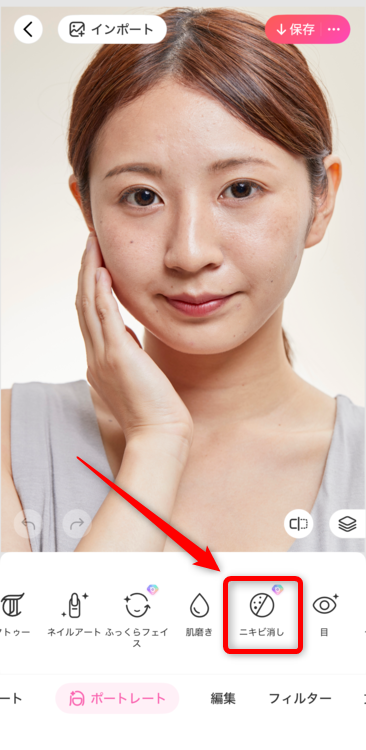
4.「クラシック」「フローレス」好みのほうを選択する
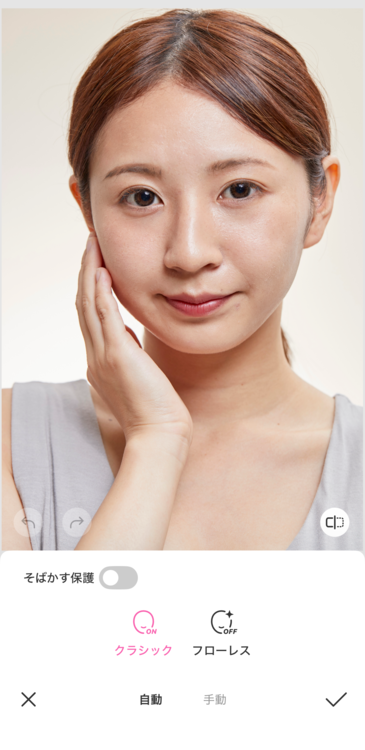
5.画像を「保存」して完成!
きれいに肌補正できる『BeautyPlus』は以下のボタンからダウンロード
写真修正の必要ナシ!きれいな写真を撮るためのテクニック
写真を修正するのは意外と手間がかかるもの。最初からきれいな写真が撮れていれば、写真を修正する必要はありません。
また、写真を修正する場合でも修正箇所が少なければ、時間もかからずサクッと加工できます。
このセクションでは、きれいな写真を撮るためのテクニックを紹介!
誰でもできる撮影テクニックなので、覚えておいて損はないですよ(*’▽’)
なるべく至近距離で撮影する
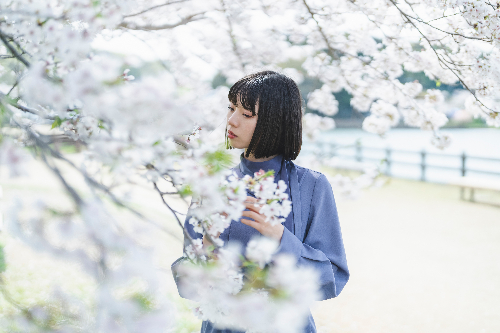
例えばきれいな桜の花を背景に入れたいときは、上の画像のように「花と人」だけになるように近づいて撮影しましょう。枝が下がっている木を探して桜が写っている割合を増やすのがコツ。こうすることで、背景に人が写りにくくなります❣
自然光を活用する

自然光とは、撮影場所に当たる太陽の光のこと。顔が自然光に照らされるので、肌が明るくなり肌荒れを軽減してくれます。このときに、手を高く上げすぎて自分の顔に手の影が写り込まないように気を付けましょう(^O^)/
レタッチ機能をつけて撮影する

自撮りを撮影するときに、あらかじめ肌補正などのレタッチ機能をかけた状態で撮影すれば、撮影後に修正をする必要はありません☆彡
多彩な修正機能を搭載している『BeautyPlus』は以下のボタンからダウンロード