
インスタのストーリーに写真を2枚以上載せる方法と、おしゃれな加工アプリをご紹介します♡
インスタのストーリーに写真を1枚だけじゃなくて、2枚以上載せたいときは、複数枚の写真を1枚にできるコラージュアプリを使うのがおすすめです(*’▽’)
コラージュ機能があるアプリを使えば、シンプルでパッとしない写真も、おしゃれで華やかなコラージュ画像に変身しちゃいます♡
この記事では、編集部おすすめのおしゃれな加工アプリや、インスタストーリーで写真を2枚以上投稿する方法をご紹介します。
インスタストーリーの写真をよりおしゃれに見せるポイントにも触れているので、ワンランク上の投稿を目指している人はチェックしてみてくださいね☆彡
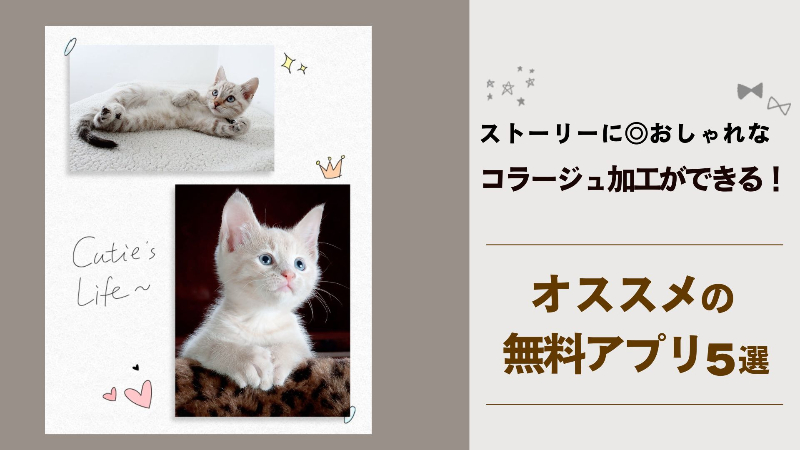
インスタストーリーにおしゃれな写真を投稿できる『BeautyPlus』はこちら
 App Store でダウンロード
 Google Play でダウンロード
インスタストーリーで写真を2枚以上投稿するには?
インスタストーリーで写真を2枚以上投稿するには、以下でご紹介する機能やアプリを使いましょう!ここからは、インスタストーリーで、写真を2枚以上投稿する方法をご紹介していきます。
インスタのレイアウト機能を使う
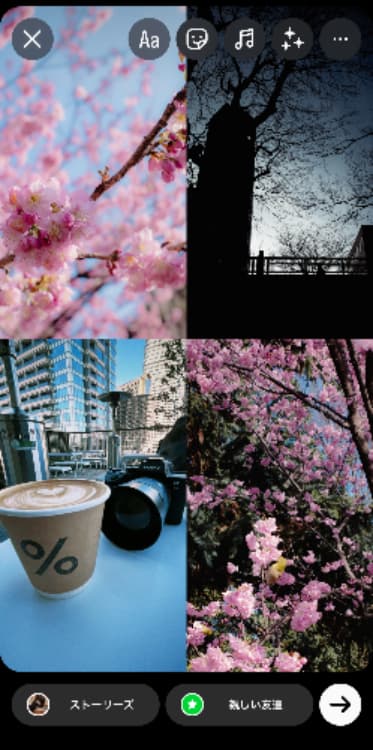
上の画像のように、インスタのレイアウト機能は「グリッド」と呼ばれる枠を使って、最大6枚まで写真を一緒に投稿することができます♬
写真の形や大きさの変更はできませんが、写真を当てはめるだけなので、難しい知識は必要ありません。
インスタの写真スタンプ機能を使う
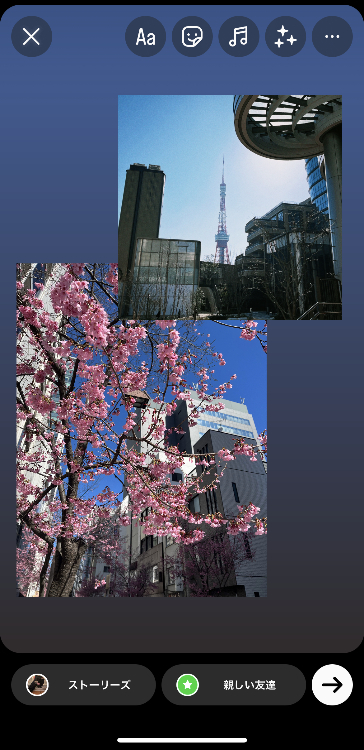
上の画像のようにインスタの「写真スタンプ」機能を使えば、好きな場所に好みのサイズで写真を配置できます。
写真をタップすればハートや正方形などの形に変更できたり、拡大&縮小したりして大きさを自由に変えたりできます。
さらに写真を追加したい場合は、再度「写真スタンプ」を選びましょう。
複数枚の写真を1枚にできるコラージュアプリを使う
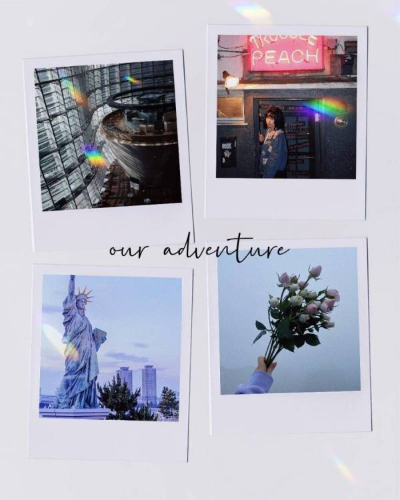
▲『BeautyPlus』のテンプレート機能を使ってコラージュした画像
コラージュアプリを使えば、2枚以上の写真投稿も簡単にできます\(^o^)/
『BeautyPlus』のコラージュのテンプレートは、上の画像のようにワンタップでチェキ風加工にしたり、フォントを入れたりすることが可能。
インスタの機能には上記のような機能がないので、『BeautyPlus』を使えば簡単に、おしゃれな画像を作れるのが魅力!
インスタストーリーにおしゃれな写真を投稿できる『BeautyPlus』はこちら
インスタストーリーにぴったりのコラージュ加工ができるおすすめアプリ5選
ここでは、インスタストーリーにおすすめのアプリを、「使いやすさ」「機能の豊富さ」「完成度の高さ」の観点からアプリを評価し、おすすめできるものをピックアップしました。
また、「こんな人におすすめ」も紹介しているので、ぜひアプリを選ぶときの参考にしてみてくださいね(^^)/
<評価軸>
使いやすさ:初心者でもスムーズにコラージュを作成できるか
機能の豊富さ:テンプレートやデザイン素材、編集機能が充実しているか
完成度の高さ:SNS映えするクオリティの高いコラージュを作成できるか
トレンド感◎おしゃれなインスタのストーリー画像が作れる『BeautyPlus』

使いやすさ:★★★★★
機能の豊富さ:★★★★★
完成度の高さ:★★★★★
加工画像の例
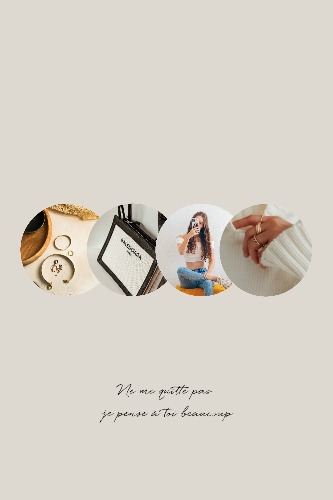
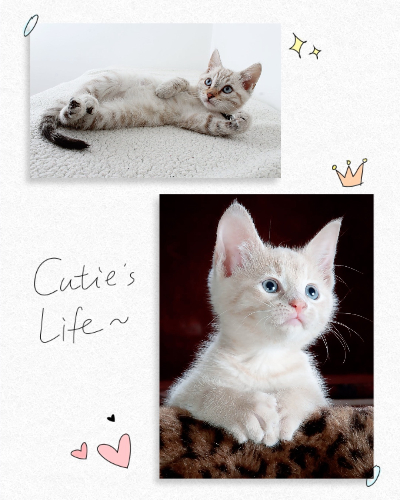
『BeautyPlus』なら、コラージュ画像を作るだけで、インスタストーリーに2枚以上の写真をおしゃれにまとめて投稿できます♡ シンプルでわかりやすい操作画面を採用しているため、加工初心者でも直感的に操作できるのが魅力。
コラージュ機能は無料で利用できるので、気軽に試せるのもうれしいポイントです。さらに、「背景透過」や「スタンプ」などの編集機能に加え、トレンド感のあるテンプレートも豊富にそろっているため、韓国風やシンプル系など幅広いデザインのコラージュを作成可能。一部のテンプレートは有料ですが、無料でもおしゃれなストーリー画像を作れますよ♡
こんな人におすすめ
トレンド感のある、おしゃれなストーリー画像を作りたい人におすすめです。
おしゃれなコラージュ加工ができる『BeautyPlus』はこちら♡
デザインにこだわるなら『Canva』

使いやすさ:★★★★
機能の豊富さ:★★★★★
完成度の高さ:★★★★★
加工画像の例
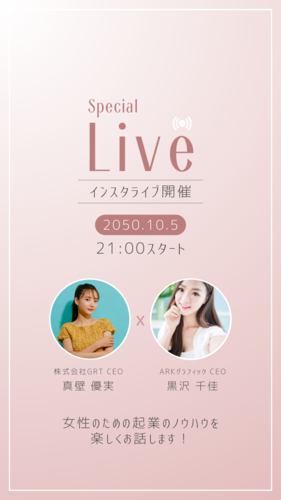
『Canva』は、写真や文字を自由にレイアウトしながら、オリジナルのコラージュ画像を作成できます。インスタストーリー向けのテンプレートが非常に豊富で、おしゃれなデザインも数多くそろっているのが特徴。センスの良いストーリー画像を簡単に作れます☆彡
テンプレートをそのまま使うだけでなく、自分好みに細かくアレンジできるのも魅力。一方で、編集機能が充実しているぶん初心者は操作に迷うことがあり、デザインにこだわるほど作業時間がかかる場合も。ビジネス向けのテンプレートも多いため、人によっては若干使いにくさを感じることもあるでしょう。
こんな人におすすめ
自分好みに細かくアレンジしたい人におすすめです。
大人かわいいストーリー画像が作れる『StoriesEdit』

使いやすさ:★★★
機能の豊富さ:★★★★
完成度の高さ:★★★★★
加工画像の例

『StoriesEdit』は、インスタストーリーの作成に特化した加工アプリです。写真とテンプレートを選ぶだけで、おしゃれなコラージュ画像を手軽に作成可能。シンプルでミニマルなデザインが多く、大人かわいい雰囲気のストーリーに仕上げられるのが魅力です♬
画像加工やテキスト・ステッカーの追加にも対応しているため、自分好みにアレンジすることもできます。ただし編集画面は翻訳されていないため、機能の場所が少しわかりにくく、慣れるまで操作に戸惑うことも。また、おしゃれなテンプレートや素材は、ほかのアプリに比べると有料のものが多めです。
こんな人におすすめ
シンプルで大人かわいいストーリー画像を作りたい人におすすめです。
エモいテンプレートが豊富『Unfold』

使いやすさ:★★★
機能の豊富さ:★★★★★
完成度の高さ:★★★★
加工画像の例
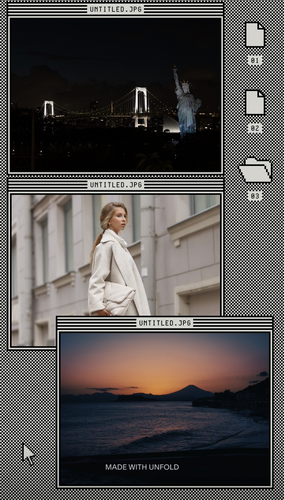
『Unfold』はインスタのストーリー・リール・フィード投稿向けのテンプレートがそろった加工アプリです。投稿形式に合わせたデザインを選べるので、おしゃれなコラージュ画像や動画を手軽に作成可能。
フィルターやエフェクト、明るさ・コントラスト調整などの編集機能に加え、ステッカーも利用できるため、自分らしいデザインにアレンジしやすいのが魅力です。また、レトロなポラロイド風や昔のテレビ映像風など、エモい雰囲気のテンプレートも豊富に用意されています。しかし無料版では各ジャンルで利用できるテンプレート数が限られており、多くのおしゃれなデザインは月額プランへの加入が必要です(´;ω;`)
こんな人におすすめ
エモさを重視したストーリー向けの画像を作りたい人におすすめです。
海外風のコラージュ画像を作るなら『Picsart』

使いやすさ:★★★
機能の豊富さ:★★★★★
完成度の高さ:★★★★★
加工画像の例
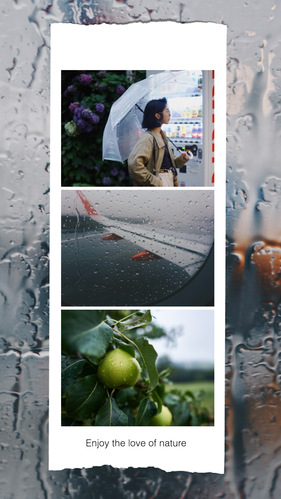
『Picsart』は、写真加工から動画編集まで幅広く対応したオールインワンの編集アプリ。インスタストーリー向けのコラージュ機能はもちろん、豊富なテンプレートやステッカー、フィルター、エフェクトを使って、おしゃれなストーリー画像を簡単に作成できます。
さらに、AIを活用した画像生成や背景変更など、個性的なデザインを楽しめる機能も充実。ただし編集機能が多いため、加工初心者は操作に慣れるまで時間がかかることがあります。
こんな人におすすめ
デザインにこだわってオリジナリティのあるストーリーを作りたい人におすすめです。
『BeautyPlus』でコラージュを作る方法
このセクションでは『BeautyPlus』を使ってコラージュを作る方法をご紹介します。
手順は以下のとおり♡
①『BeautyPlus』を開き「編集を開始」を選択
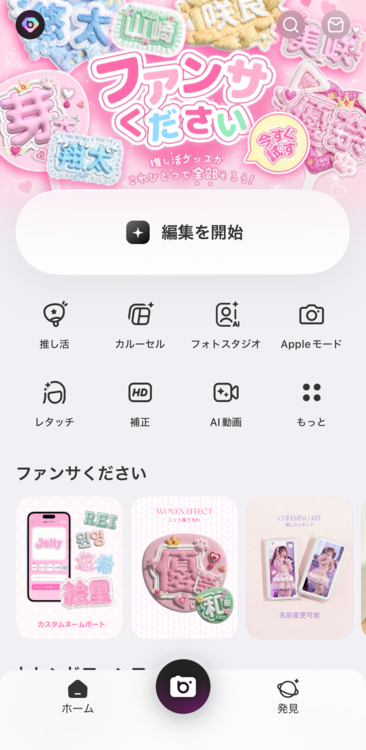
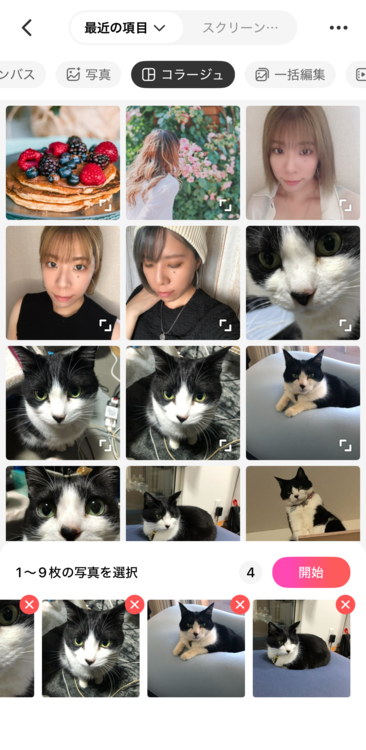
②1~9枚の使用する画像を選び、右下の「開始」をタップする
③画像のレイアウトを選択する
④左右のバーをスライドさせて画像の間隔を調整する
⑤「9:16」のサイズを選択する
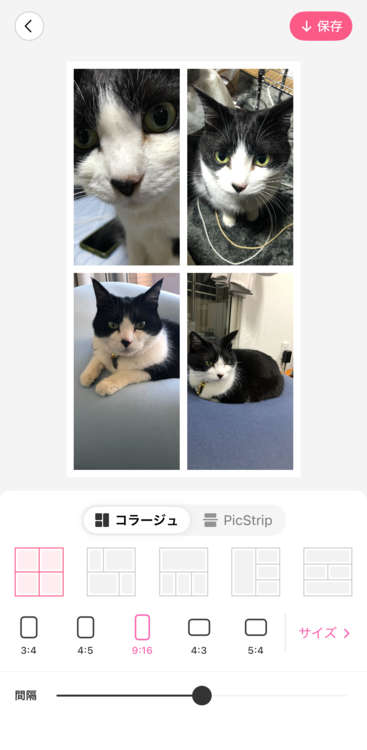
⑥画面右上の「保存」をタップして完成
直感的に操作できるので、加工が苦手な人や加工初心者でもサクッと作れますよ♬
『BeautyPlus』のテンプレートを使ったコラージュの作り方
もっとデザイン性のあるおしゃれなコラージュを作りたい人は、テンプレートを使うのがおすすめ!
以下では『BeautyPlus』のテンプレートを使った、コラージュの作り方をご紹介します(*^^)v
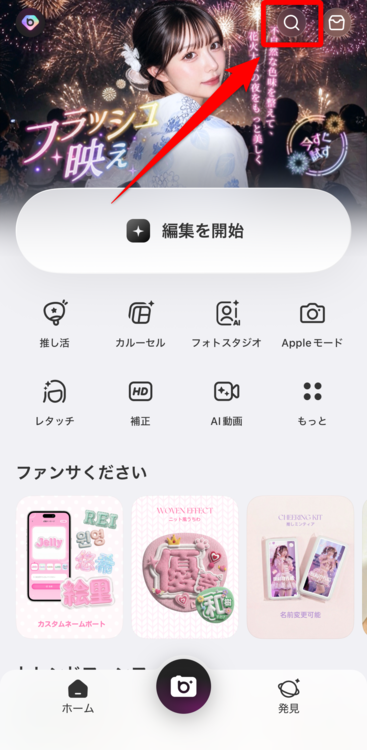
①『BeautyPlus』を開き画面上部の検索欄に「コラージュ」と入力
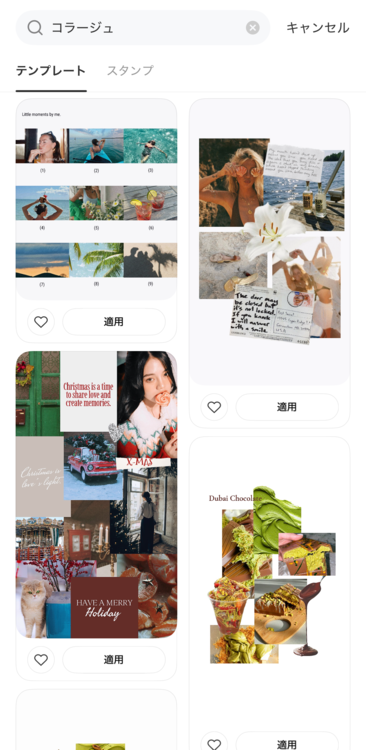
②使用したいテンプレートを選択する
③テンプレートに合わせて使用する写真の枚数を選ぶ
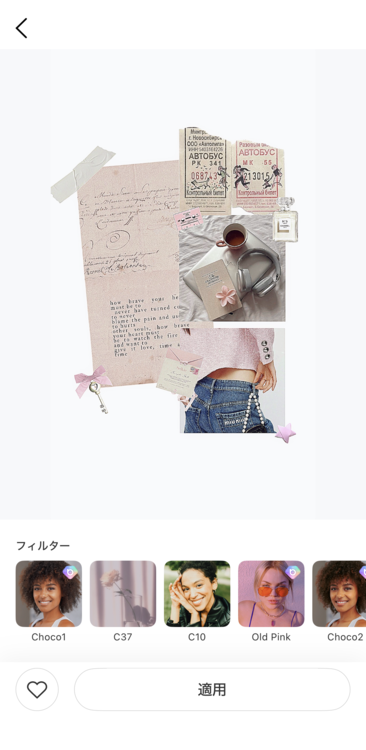
④画面上部の「保存」をタップして完成
『BeautyPlus』はシンプルなものから、かわいい系、エモい系などさまざまなテイストのテンプレートを収録しています。有料の素材もありますが、無料のままでも、おしゃれなテンプレートを使用できますよ♬
おしゃれなテンプレートが豊富な『BeautyPlus』はこちらから♡
インスタストーリーで2枚以上の写真をよりおしゃれに見せるためのポイント
このセクションでは、『BeautyPlus』で作ったコラージュ画像を参考にしながら、2枚以上の写真をよりおしゃれに見せるポイントをご紹介します♡
レイアウトにこだわる
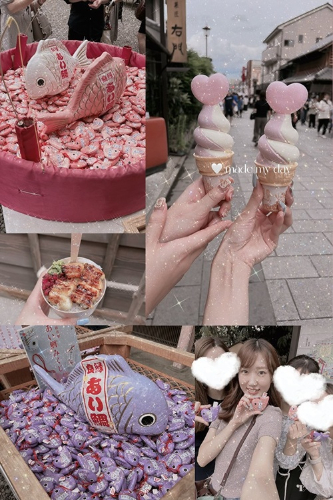
コラージュをおしゃれに見せるためには、レイアウトにこだわるのが大切です!
テンプレートにただ写真を当てはめるだけではなく、上の画像のように写真の大小や配置をよく考えましょう。
統一感を出す
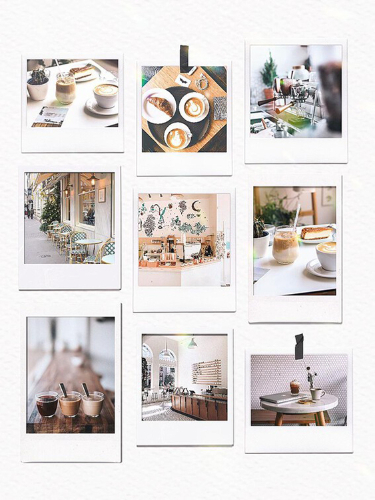
おしゃれなコラージュを作りたいなら、「統一感」を出すことがポイントになります。
使用する画像のジャンルを合わせたり、色味を合わせたりすることで統一感を出すことができます。
余白を活用する
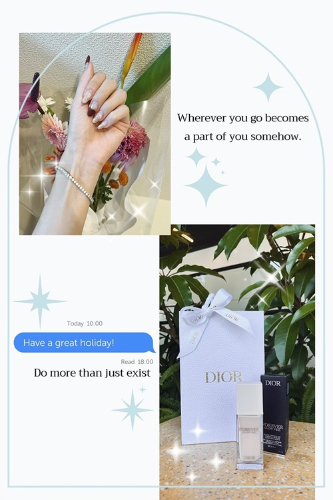
加工上級者感を出したいなら、余白を活用するのがおすすめ♬
余白部分に文字やスタンプで装飾すると、シンプルなデザインでも、物足りなさを感じることがありません◎
インスタストーリーに写真を2枚以上載せることに関するQ&A
以下では、インスタストーリーに写真を2枚以上載せることに関する質問に答えてみました♡
Q:インスタストーリーの写真スタンプはどこにあるの?
写真や動画をアップロードした後に、ストーリーの編集画面右上にあるスタンプアイコンをタップすると表示されます。
Q:コラージュと合成って何が違うの?
コラージュは、2枚以上の写真を1枚にして、新しい画像にする加工方法です。基本的に写真を並べて組み合わせます。
そして合成の場合は、レイヤーという機能を使って、複数の写真を上に重ねて1枚の画像にします。
加工アプリやインスタの機能を使えば、ストーリーに写真を2枚以上載せることができる
この記事では、インスタストーリーに写真を2枚以上載せる方法や、コラージュ機能を搭載しているアプリをご紹介しました。
コラージュは友達と撮った写真や旅行時の思い出の写真など、たくさん撮った写真を1回のストーリーにまとめて上げたいときに便利です♬
『BeautyPlus』は、シンプルなコラージュ機能はもちろん、おしゃれなコラージュ用のテンプレートも収録。操作は直感的で、難しい知識や技術がなくてもクオリティの高い画像を作れるのが魅力です❣
加工初心者や加工が苦手な人も、『BeautyPlus』でコラージュ作成にチャレンジしてみてはいかがでしょうか(^o^)/
手軽におしゃれなコラージュが作れる『BeautyPlus』はこちら♡
写真加工アプリを選ぶときのポイントについて詳しく知りたい人はこちら